ジャンプPAINT by MediBang
- 3.0
- 評価
- 1.00M
- インストール数
- Free
- 価格
 分析者 App-foxy
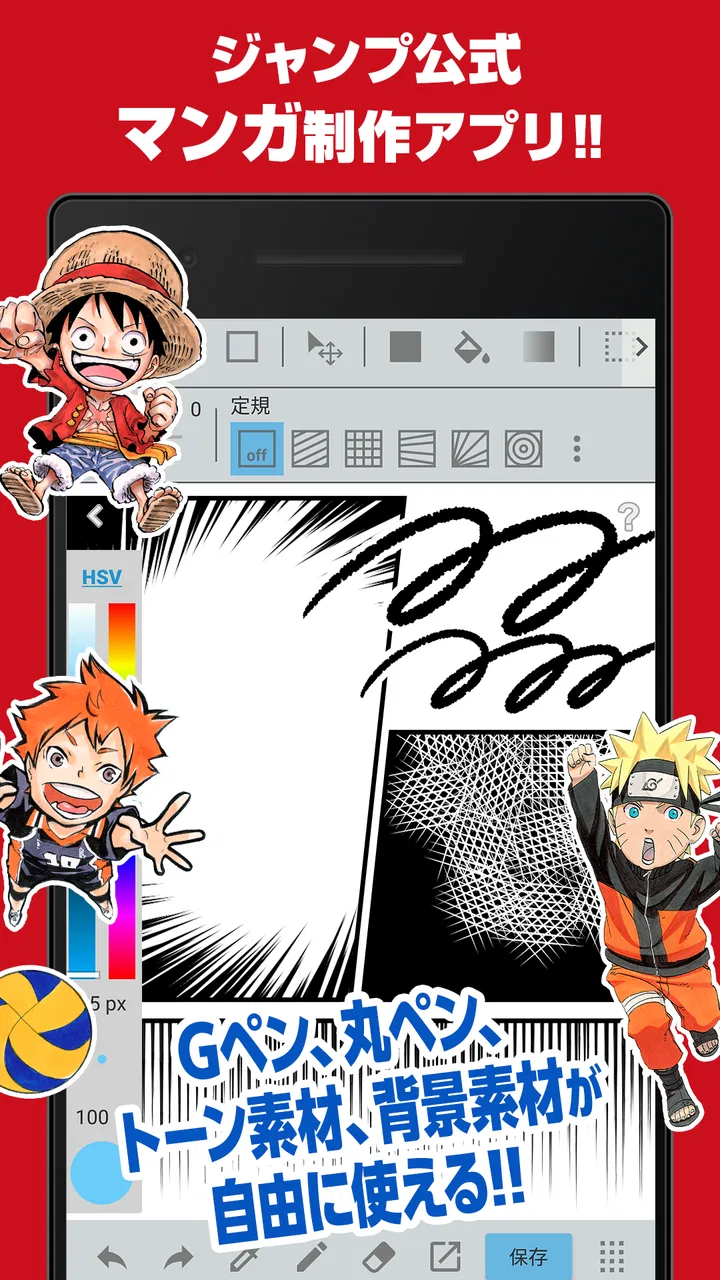
マンガを描いてみたいと思ったとき、最初に迷うのは「どのアプリなら練習から始められるか」だと思います。私が試したジャンプPAINTは、完成作品をすぐ発表するためだけの道具というより、ジャンプ作品を手本にしながら、マンガ制作の流れを学びたい人向けのアート&デザインアプリでした。少年マンガらしい表現に興味がある人なら、一般的なイラストアプリとは違う入口を見つけやすいです。
アプリ名から想像する通り、ジャンプ作品を参考にして描く練習に重点があります。ただし、作品を眺めるだけの教材ではありません。私の使い方では、絵を描く場所と、マンガを作る考え方に触れる場所が一つにまとまっている点が印象に残りました。完全な初心者でも始めやすい一方、すでに別の作画アプリに慣れている人には、学習目的で使うと価値が見えやすいタイプです。
ジャンプPAINTを信頼して使うために確認したいこと
このアプリを提供しているのはMediBang Inc.です。無料で利用でき、対象年齢は3歳以上と案内されています。Androidでは7.0以降に対応し、現在のバージョンは6.6です。アプリを選ぶとき、私は機能だけでなく、誰が作っているのか、どの端末環境で動かせるのか、子どもが触れる可能性をどう考えるかも確認します。その点で、基本条件を先に把握しやすいアプリだと感じました。
こちらもおすすめ

 LINEマンガ
を読みっぱなしにしない、本棚と無料話で続ける読書術
無料話を追うだけではもったいない。待てば無料の仕組み、読書履歴、本棚をつなげて、読みたい作品を迷わず楽しむための実践ガイド。課金の判断や通知との付き合い方も率直に解説します。

 LINE(ライン) - 通話・メールアプリ
LINEはなぜ使われ続けるのか 日常に根づく便利さと広がる負担
メッセージ、通話、決済、公式アカウント。LINEが日々の用事に入り込むほど、使い続ける理由と手放しにくさは同じ場所から生まれてくる。勢いの背景を利用者目線で読み解く。

 UNO!™
UNO!™の「最後の一枚」が生む緊張感。短い対戦を何度も回したくなる理由
数字や色を合わせるだけの遊びに、宣言の一瞬と反撃の余地をどう組み込んだのか。UNO!™のオンライン対戦を、手札の駆け引きから見つめる。勝負を急がせる面白さと、運に左右される物足りなさも率直に掘り下げます。

 Uber Eats(ウーバーイーツ) 出前/フードデリバリー
Uber Eatsは注文後のトラブルにどこまで頼れるか
注文の速さだけでは測れないフードデリバリーの実力。設定のつまずき、変更の取り消し、通信切れ、配達状況の曖昧さまで、失敗時に何が頼れて何が読めないのかを見極めます。

 ブロックブラスト (Block Blast)
ブロックブラストはなぜ止められないのか 流行を支える手軽さと飽きの壁
短い一手、目に見える連鎖、自己ベストへの執着。ブロックブラストが人づてに広がる理由を、遊びの手触りと流行の寿命の両面から見極める。単純さの裏にある中毒性と、飽きが訪れる条件も率直に掘り下げます。

 Meteored - 天気や台風の天気予報アプリ
Meteoredは14日先の予報をどう読ませるか 便利さと迷いやすさを検証
今日の空模様から14日先まで、予報の幅をどう見せ、次の行動へつなげるのか。Meteoredの画面をたどり、情報の優先順位と迷いやすさを確かめます。長期予報の便利さだけでは測れない、日々使う道具としての設計を批評します。
ニュースデスクの関連記事
ニュースをすべて見る


公開状況を見ると、インストールは100万件を超えています。一方で、平均評価は3.0で、評価数はおよそ6400件です。利用者が多いからといって、全員に快適とは限りません。私はこの数字を「人気があるから安心」と単純に受け取るのではなく、端末との相性や、求める作業内容によって印象が分かれるアプリだと考えました。
ジャンルとしてはアート&デザインに分類されますが、一般的なペイントアプリと同じ感覚で選ぶと少し違いを感じるかもしれません。油彩風の表現や写真加工を中心にしたい人より、マンガの線、コマの考え方、キャラクターの描き分けを練習したい人に向いています。逆に、自由な画像編集やデザイン制作を一つのアプリで完結させたい場合は、専用の編集アプリのほうが作業に合う可能性があります。
私が最初におすすめしたいのは、いきなり長編を描かず、短い場面を一つ作る使い方です。たとえば、放課後の会話を数コマに分け、人物の表情、吹き出し、視線の流れを順番に考えます。ジャンプ作品を見本にできるため、単に線をきれいに引く練習だけで終わらず、「読者の目をどこへ導くか」を意識しやすくなります。
見本を使った練習で分かること
このアプリの特色は、ジャンプ作家の表現を学ぶ材料が用意されていることです。ONE PIECEの尾田栄一郎先生をはじめ、ジャンプ作家による制作の考え方に触れられるため、独学で描いている人には方向を決める助けになります。私は、絵が上手な人の完成画をただ真似るより、どの部分を観察すべきか意識できる点に意味があると思いました。
おすすめは、見本を横に置いて細部を全部コピーするのではなく、目的を一つに絞ることです。今日は顔の向き、次は手の動き、その次はコマの大きさというように分けると、初心者でも自分の弱点を見つけやすくなります。完成度を競うより、前回より自然に見える部分を一つ増やすほうが、このアプリの教材を活かせます。
もう一つの実用的な方法は、同じ場面を二通りに描くことです。一つは大きなコマで感情を見せ、もう一つは小さなコマを続けてテンポを出します。ジャンプ作品を参考にしながら比較すると、絵そのものだけでなく、間の取り方が印象を変えることに気づけます。これは通常のイラストアプリで人物を一枚描くだけでは得にくい学びです。
日常の中で続けやすい作業の組み立て
私は、まとまった時間が取れない日に、短い練習を積み重ねる使い方が合うと感じました。通学や通勤の前に構図だけ考え、帰宅後に線を整え、週末にセリフと仕上げを加える、といった分け方です。マンガは一度に全部を完成させようとすると負担が大きいので、作業を細かく分けられる人ほど続けやすいでしょう。
たとえば、日常の出来事を四コマにする場合、最初に文章で出来事を四つに分けます。次に人物の立ち位置を決め、最後に表情とセリフを足します。この順番なら、描画技術に自信がなくても、話の流れを先に整えられます。私はこの方法を使うと、絵を描き始めてからストーリーが迷子になることを減らせました。
タッチペンがある端末では線の練習がしやすくなりますが、指でも始められる気軽さはあります。ただし、細い線や小さな文字を多く使うマンガでは、画面サイズと入力方法が快適さに直結します。スマートフォンだけで長いページを仕上げるより、短いラフやアイデア整理から始めるほうが現実的です。
通常のペイントアプリとの違い
一般的なペイントアプリは、ブラシの種類、色の調整、画像への加工など、自由な描画を広く楽しめるように作られています。それに対してジャンプPAINTは、ジャンプ作品を目標にしたマンガ練習という軸がはっきりしています。私は、何を描けばよいか決められない初心者には、この方向性がむしろ助けになると思いました。
一方で、抽象画、ロゴ、写真の上からの加工、写実的な絵を中心に作るなら、別のアプリのほうが選択肢は広いでしょう。すでに自分の制作手順が固まっていて、特定の作家やマンガ教材に関心がない人にも、導入の魅力は小さくなります。ジャンプらしい作品を目指すかどうかが、選ぶ際の大きな分かれ目です。
紙のノートとの比較では、描き直しを前提にした練習をしやすいのがデジタルの利点です。ラフを残したまま線を整理する、同じ構図を変えて試す、といった反復ができます。ただ、紙に鉛筆で描くときの手触りや、ページ全体を見渡す感覚を重視する人は、紙の下書きと組み合わせるほうが自然です。私はアイデアを紙に書き、仕上げの練習をアプリで行う方法が使いやすいと感じました。
アカウントやデータに関わる場面での注意
アプリを使うとき、私は作品制作そのものだけでなく、ログイン、保存、共有などの場面で自分が何を選んでいるかを確認します。ジャンプPAINTでも、作品を長く扱うつもりなら、最初から重要な原稿だけを任せるのではなく、練習用の短い作品で操作を試すのが安全です。保存先や公開範囲を自分で理解してから、本番の原稿に移すほうが安心できます。
特に、子どもが使う場合は、大人が横でアカウント操作や作品の扱いを確認することをおすすめします。対象年齢が3歳以上でも、マンガ制作の操作やオンライン上の選択を幼い子どもだけで判断できるとは限りません。名前、学校、顔写真などを作品やプロフィールに入れないよう、投稿前に一緒に画面を見直す習慣を作るとよいでしょう。
私は、作品を共有する前に三つの確認をします。まず、個人情報が絵の中に入っていないか。次に、参考にした素材や画像の扱いが自分の目的に合っているか。最後に、誰に見せる設定なのかを理解しているかです。ジャンプ作品を見本にして練習できることと、他人の作品をそのまま自分の作品として公開してよいことは別なので、学習と発表を分けて考える必要があります。
自分で選べる範囲を広げる使い方
このアプリを受け身の教材にしないためには、見本を見た後に必ず自分の題材へ置き換えることが大切です。たとえば、少年マンガの迫力ある構図を参考にしつつ、題材は自分の日常の一場面にします。駅で友人を見つける、部屋で失敗に気づく、雨の中で決断する、といった身近な場面なら、模倣から自分の表現へ移りやすくなります。
私は、練習ページと自分の作品ページを分けて管理する考え方も有効だと思います。練習では線や構図の課題を優先し、自作では完成度よりも話の伝わり方を優先します。この二つを混ぜると、練習中の未完成な絵を見て落ち込みやすくなります。目的を分けるだけで、アプリを長く使う心理的な負担が軽くなります。
無料で始められることは、試してから判断したい人にとって大きな利点です。私は最初から高価な機材や制作環境をそろえるより、短い練習を数回行い、自分がマンガ制作を続けたいか確かめる方法をすすめます。ただし、無料であることだけを理由に、すべての制作目的に合うと考えるのは危険です。必要なのは、ジャンプ作品を学習の軸にしたいかどうかです。
合う人と、別の選択を考えたほうがよい人
ジャンプ作品が好きで、キャラクターの描き方やマンガの見せ方を学びたい人には、かなり試す価値があります。絵を始めたばかりで練習課題が欲しい人、短いマンガを作りながら上達したい人、作家の考え方を制作の刺激にしたい人にも向いています。特に、何を練習すればよいか分からず、毎回同じ顔ばかり描いてしまう人には、題材を広げるきっかけになります。
反対に、プロ向けの制作環境を細かくカスタマイズしたい人、マンガ以外のデザインを中心にしたい人、ジャンプ作品に関心がない人は、専門性の高い別の選択肢を比較したほうがよいでしょう。評価が平均3.0であることからも、使い勝手については人によって感じ方が分かれると考えられます。私は、最初の数回で描き心地と作業の流れを確認し、手に合わなければ無理に乗り換える必要はないと思います。
また、長編を一気に完成させたい人にも注意が必要です。マンガ制作では、絵を描く作業以外に、構成、セリフ、ページの順序、見直しが必要になります。教材としての魅力があっても、長編の管理が自分の端末や習慣に合うとは限りません。最初は一場面、一ページ、短い読み切りという順に規模を広げるほうが、途中で投げ出しにくいです。
使い始める前に決めておくと迷いにくいこと
まず、目的を「絵の練習」「マンガの構成」「作品の公開」のどれに置くか決めてください。三つを同時に進めると、操作を覚えることに集中できなかったり、完成度を気にしすぎたりします。私は最初の一週間を練習だけに使い、次の段階で短い自作を作る流れが現実的だと思います。
次に、参考作品を見た後に自分の言葉でメモを残します。「迫力がある」だけではなく、「大きな表情の後に小さな反応を置いている」「視線が左から右へ流れる」と具体化すると、次の作画で再現しやすくなります。このメモは、アプリの機能を増やすよりも上達に直結する、見落とされがちな使い方です。
最後に、保存と共有の判断を習慣化します。練習作品は公開しない、自作を公開するときは個人情報を確認する、子どもが使う場合は大人が設定を一緒に見る。この三つを決めておけば、無料で気軽に始められる良さを保ちながら、データや公開に関する不安を減らせます。
ジャンプPAINTは、ジャンプ作品を入口にしてマンガを学びたい人に向いた無料アプリです。私は、一般的なペイントアプリの代用品としてではなく、見本を観察し、短い作品を作り、表現の理由を考えるための練習環境として評価します。MediBang Inc.のアプリを試すなら、まず自分の端末で短いページを作り、描き心地と保存・共有の流れを確認するのがよいでしょう。
万人向けの万能ツールではありませんが、目的が合えば、独学の迷いを減らしてくれます。ジャンプ作品の雰囲気をただ真似るのではなく、構図や演出を自分の題材へ置き換えられる人ほど、このアプリから多くを得られます。私は、マンガを始めたい友人には「まず無料で触って、短い場面を一つ完成させてみて」とすすめます。その結果、描くこと自体が楽しいと感じられたなら、次の制作環境を考える十分な土台になるはずです。
ジャンプPAINT by MediBangに関するよくある質問
01ジャンプPAINTとは、どのようなアプリですか?
ジャンプPAINTは、漫画制作を始めたい人向けに設計されたイラスト・漫画制作アプリです。ペンやブラシ、レイヤー、コマ割り、トーン、文字入力などの機能を使って、スマートフォンやタブレット上で作品を作成できます。初心者向けの講座や漫画制作に役立つ素材も用意されているため、趣味で描きたい人から本格的に練習したい人まで利用しやすいアプリです。
02ジャンプPAINTは無料で利用できますか?課金は必要ですか?
基本的な漫画制作機能は無料で利用できますが、利用環境や時期によって広告表示、追加素材、関連サービスの仕様が変更される場合があります。作品を描くだけなら大きな初期費用をかけずに始められますが、通信量や端末のストレージ使用量には注意が必要です。ダウンロード前に、各ストアの最新情報とアプリ内の利用条件を確認しておくと安心です。
03初心者でもジャンプPAINTを使いこなせますか?
初心者でも使い始めやすいアプリですが、最初からすべての機能を理解するには少し時間がかかります。特にレイヤー、選択範囲、トーン、コマ枠などは、一般的なペイントアプリに慣れていない人には複雑に感じることがあります。一方で、漫画制作を意識したツールや解説コンテンツが用意されているため、実際に簡単なイラストや1ページ漫画を作りながら覚えていく方法がおすすめです。
04スマートフォンだけで本格的な漫画を作成できますか?
スマートフォンだけでも、キャラクターの作画、背景、コマ割り、吹き出し、トーン処理などを組み合わせて漫画を完成させることは可能です。ただし、画面が小さい端末では細かい線の修正や長時間の作業がしにくく、指で描く場合は操作に慣れが必要です。より正確に描きたい場合は、対応するスタイラスペンや大画面のタブレットを使うと、作業効率と描きやすさが向上します。
05作成した作品は保存・共有できますか?データ消失の心配はありませんか?
作成した作品は端末内に保存したり、画像ファイルとして書き出して共有したりできます。作品の保存形式や共有方法は、使用している端末やアプリのバージョンによって異なる場合があります。長時間かけた作品を守るため、アプリを終了する前にこまめに保存し、重要なデータはクラウドストレージやパソコンなどにもバックアップしておくことをおすすめします。
メリット
- 無料で漫画制作に必要な基本機能を一通り利用できる
- 豊富なブラシやトーン素材で作品の表現を広げられる
- 初心者向けの漫画講座があり、描き方を学びやすい
- スマホやタブレットで手軽にネームや下描きを作成できる
- MediBangの創作サービスと連携し作品を共有しやすい
デメリット
- 高機能な編集では動作が重くなる場合がある
- 素材やブラシの種類が多く、目的のものを探しにくい
- 画面が小さいスマホでは細かな作業に不向き
- 一部の機能や素材の利用に会員登録が必要な場合がある
- 本格的な印刷用データ作成には別ソフトが必要になることがある

ジャンプPAINT by MediBang
ギャラリー